Depuis un fichier
- Dans Yadulink, rends toi sur Listes de contacts et clique sur Créer une liste

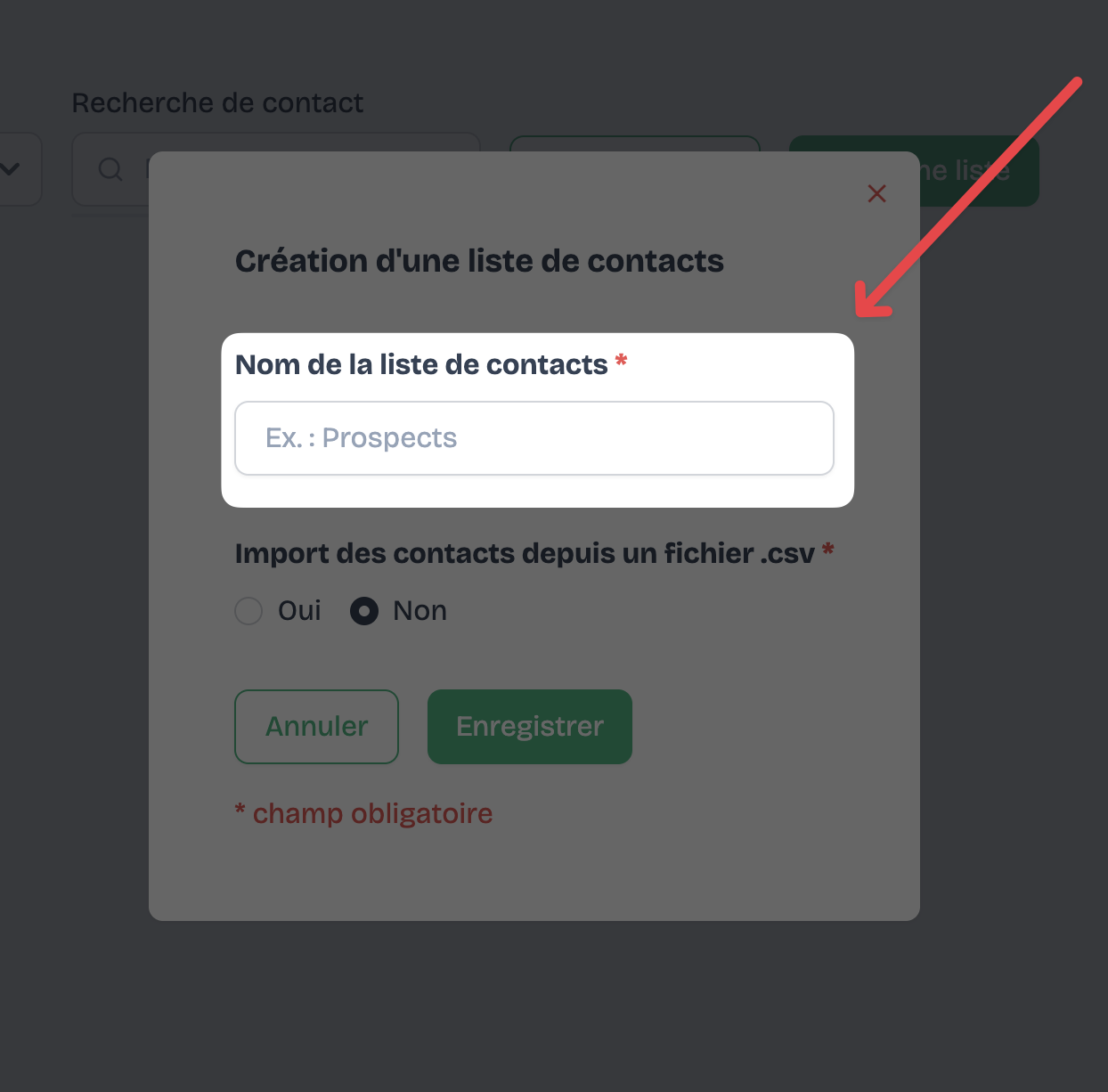
- Une fenêtre de dialogue s'ouvre pour te demander de remplir le Nom de la liste de contacts (tu peux mettre ce que tu veux)
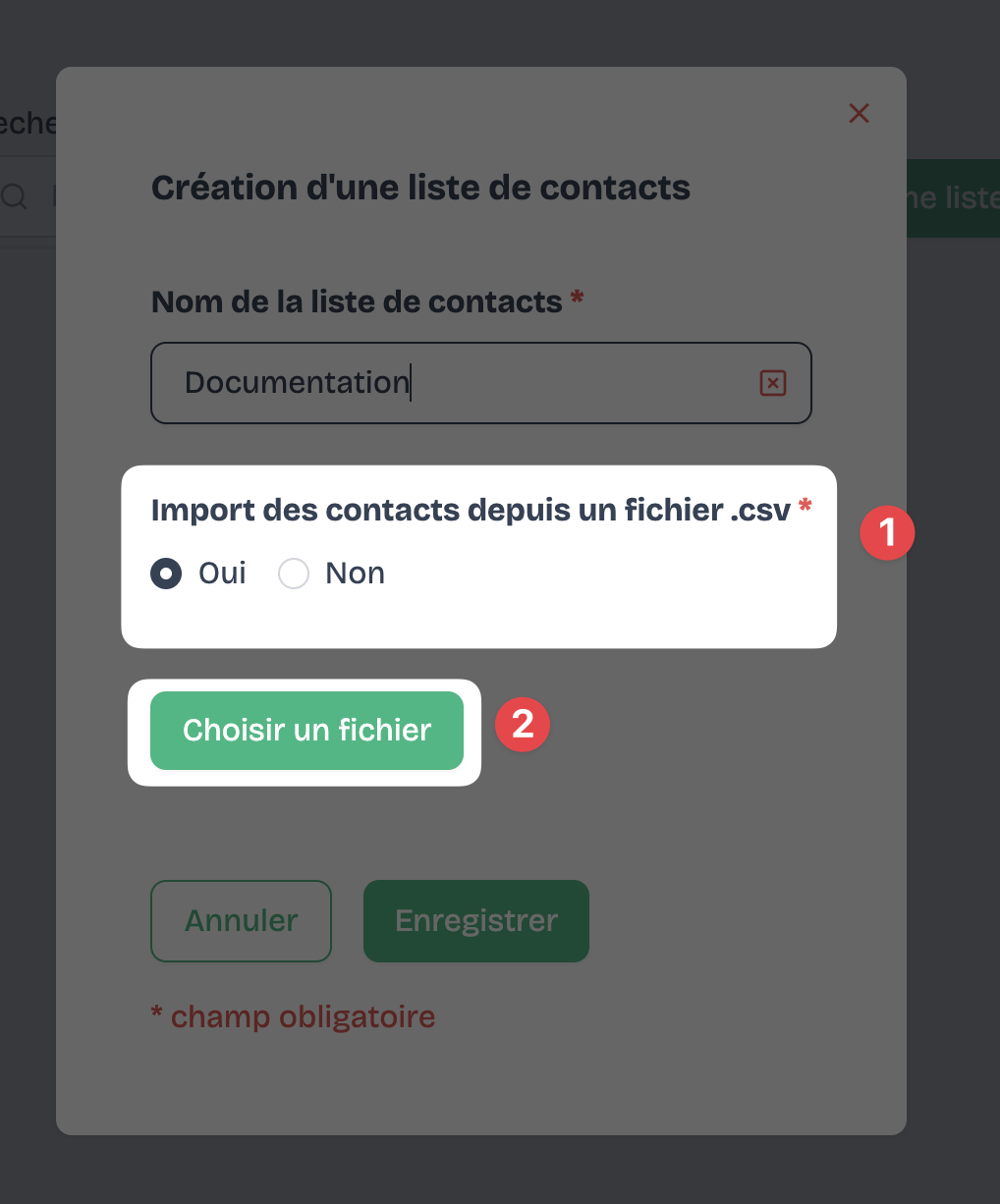
- Ensuite, coche Oui pour Import des contacts depuis un fichier .csv et importe ton fichier en cliquant sur Choisir un fichier
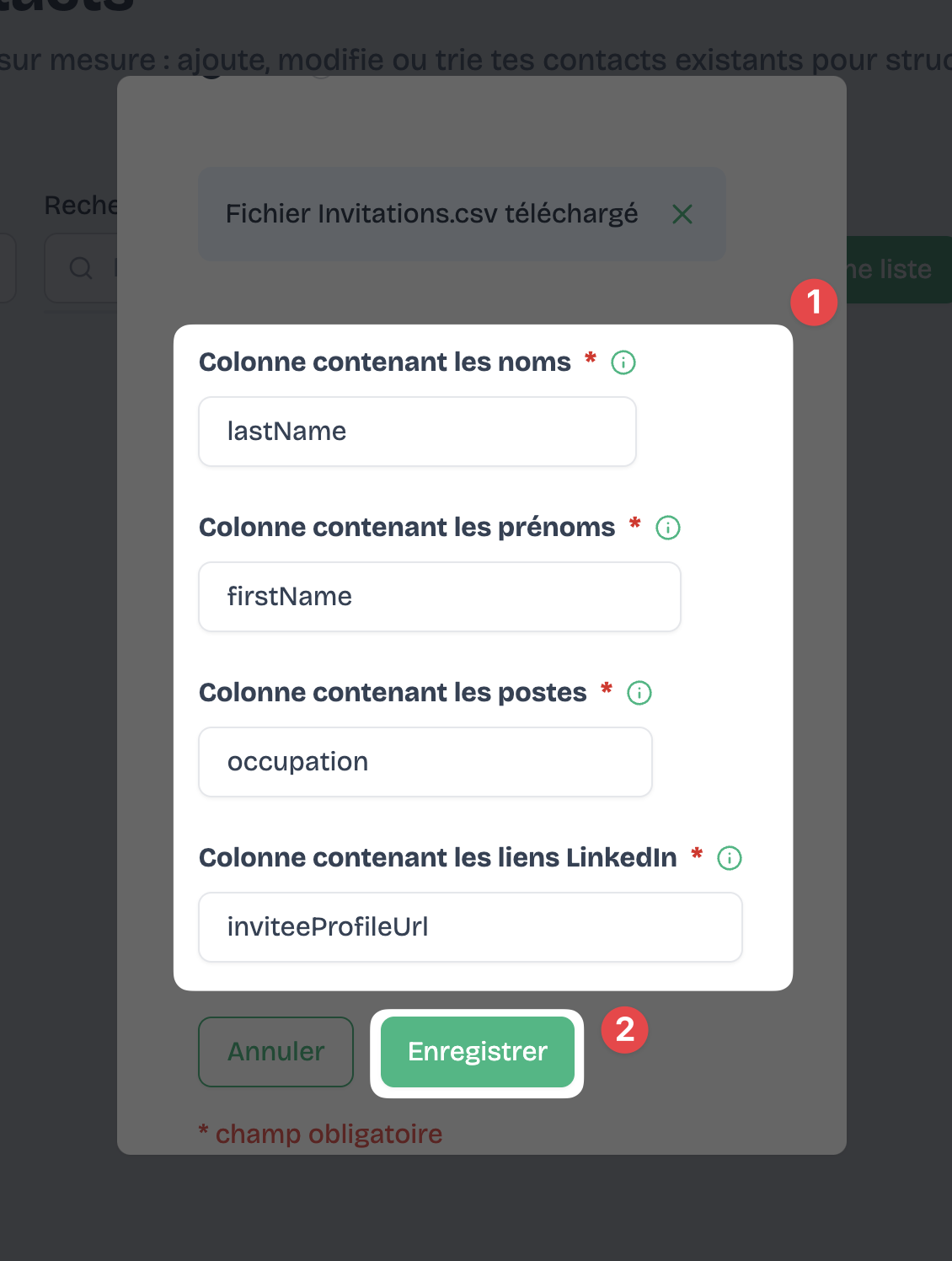
- Une fois le fichier importé, Yadulink pré-remplit les champs qu'il a détecté, assure toi qu'il corresponde bien aux noms de colonnes respectifs de ton fichier et clique sur Enregistrer
info
Les colonnes dans un fichier .csv se trouvent à la première ligne
Colonnes disponibles
- Colonne contenant les noms : lastName
- Colonne contenant les prénoms : firstName
- Colonne contenant les postes : occupation
- Colonne contenant les liens LinkedIn : inviteeProfileUrl
note
Selon le nombre de lignes dans ton fichier, l'import peut prendre jusqu'à quelques minutes.